1. 加入 LINE 好友


2. 傳送會員綁定指令
複製你的「會員綁定指令」到Win 投資 LINE 平台上送出
等待 LINE 回應會員綁定完成訊息

AI 工具已經不只能回答問題,還能操作瀏覽器、整理檔案,甚至將多個步驟串起來,自動完成工作。
Grok Bot 是結合 AI 與雲端電腦的工作助理,使用者只要交代任務,就能讓它在支援的環境中執行工作。
本文將介紹 Grok Bot 的主要用途、使用資格、Windows 安裝步驟,以及實際操作方式。
Grok Bot 是一款 AI 工作助理,除了理解與回覆指令,也能在支援的環境中操作瀏覽器、處理檔案及執行多步驟任務。
| 主要功能 | 應用情境 |
|---|---|
| 網路搜尋 | 蒐集產業新聞、整理資料來源 |
| 瀏覽器操作 | 開啟網站、瀏覽網頁及執行部分操作 |
| 檔案處理 | 讀取、整理工作檔案 |
| 多步驟任務 | 串聯搜尋、資料整理與內容產出 |
| 例行工作 | 配合支援的功能設定重複性任務 |
例如,可以請 Grok Bot 搜尋近期 AI 產業新聞,整理標題、發布日期、內容摘要與來源連結,
再將結果彙整成表格,減少人工搜尋與複製資料的時間。
Grok Bot 並非下載後就能直接使用所有功能,使用前需要確認帳號是否符合官方資格。
目前官方文件列出的使用方式包括:
因此,建議先確認現有訂閱是否符合資格,再評估是否需要額外付費。實際價格與使用條件可能變動,請以官方資訊為準。
🔺國泰證券新開戶+首筆成交回饋 300 元7-11商品卡
✅立即申辦國泰證券
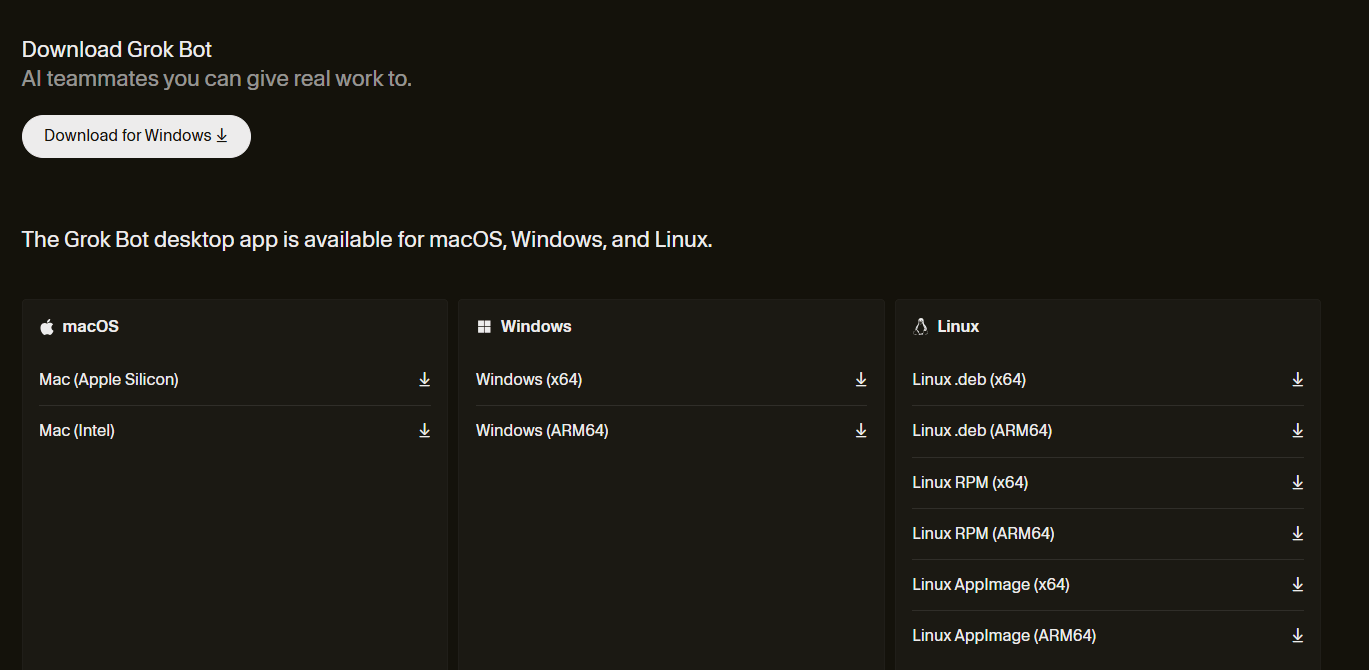
進入 Grok Bot 官方下載頁面,找到 Windows 版本,依照電腦的處理器架構選擇:
若不確定電腦規格,可以開啟「開始」→「設定」→「系統」→「關於」,查看「系統類型」。
下載完成後,開啟安裝檔,依照畫面指示完成安裝。
接著,從 Windows「開始」選單搜尋並開啟 Grok Bot。
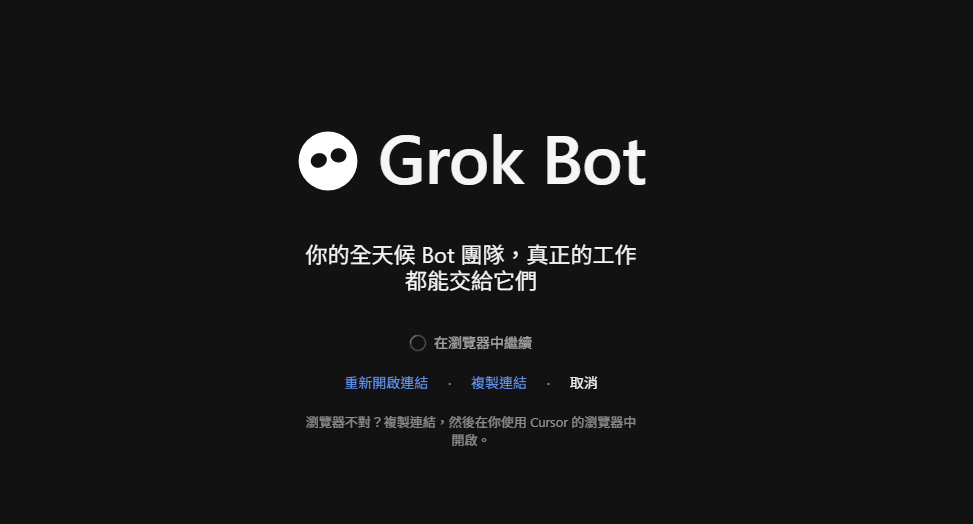
在程式的歡迎畫面點選 Sign in,系統會開啟瀏覽器,讓你登入 Cursor 帳號並完成授權。
完成後,返回 Grok Bot。
如果使用符合資格的 SuperGrok 方案,請依照畫面提示連結帳號。
若無法登入或使用,請確認訂閱資格與帳號連結狀態。官方也指出,舊版 Privacy Mode 可能與 Grok Bot 不相容。
第一次使用時,系統會介紹基本功能,例如:
完成介紹後,系統通常會建立第一個 Bot,並開啟對話畫面。
若想建立其他用途的助理,可以在側邊欄點選 New Bot,設定名稱後建立。
進入對話畫面後,就可以直接輸入想完成的工作。
例如,想整理近期科技新聞,可以輸入:
請搜尋最近 7 天的 AI 與半導體產業新聞,整理成表格,欄位包含新聞標題、發布日期、主要內容摘要與原始來源連結。請使用繁體中文,優先採用可信賴的新聞媒體或官方資料。若找不到明確資訊,請標示無法確認,不要自行編造。
送出指令後,Grok Bot 會依照要求執行任務。完成後,記得檢查日期、來源連結與摘要內容是否正確。
如果執行過程需要登入網站、輸入驗證碼或進行雙重驗證,系統可能會要求使用者接手。此時依照畫面提示點選 Take over,親自完成相關操作,再點選 I'm done,讓 Bot 繼續執行。

搜尋特定產業的新聞、公司公告與市場資料,整理事件重點及來源,方便後續研究。
例如,蒐集公司營收公告、法說會資料與產業新聞,再依主題分類,作為文章撰寫的參考素材。
涉及財報、股價或投資判斷時,仍應回到公司公告及公開資訊觀測站等可靠來源查證。
如果工作經常需要搜尋網站、整理資料或處理檔案,可以嘗試將這些步驟交給 Grok Bot 執行。若要定期自動執行,則需確認帳號與目前版本是否支援相應功能。
使用 AI 助理時,建議掌握三個原則:
如果平常只需要問問題、翻譯或撰寫短文,一般聊天型 AI 可能就已經足夠。
但如果工作經常需要搜尋網站、整理大量資料,或將多個步驟串成完整流程,Grok Bot 這類 AI 助理就有機會減少重複操作。
建議先從一項經常執行的工作開始測試,確認結果品質與節省的時間,再決定是否值得長期使用。
延伸閱讀:
本文為工具功能與操作介紹,實際介面、使用資格及功能可能隨官方更新而變動,請以 Grok Bot 官方文件為準。
以下是站長推薦的數位帳戶,有興趣可以點連結看更詳細。
台新 Richart 數位帳戶 10 分鐘開戶 3.5% 高利活存
信用卡像是 星展eco永續卡 也有無腦刷國內 1.2% 、國外 5% 回饋非常好用,
有興趣可以點連結看更詳細。
