1. 加入 LINE 好友


2. 傳送會員綁定指令
複製你的「會員綁定指令」到Win 投資 LINE 平台上送出
等待 LINE 回應會員綁定完成訊息

目錄
它是一款 AI 語音輸入(AI Voice Dictation)應用程式 。
像是我每天的工作有一大塊是把 ETF 配息資料,轉成讀者看得懂的快訊文章,量大但內容格式其實很固定。
這種重複性高的寫作,最耗時的不是「想內容」,而是把腦中已經整理好的資訊,
一個字一個字打出來、排版、修標點。
Typeless 解決的就是這一段。
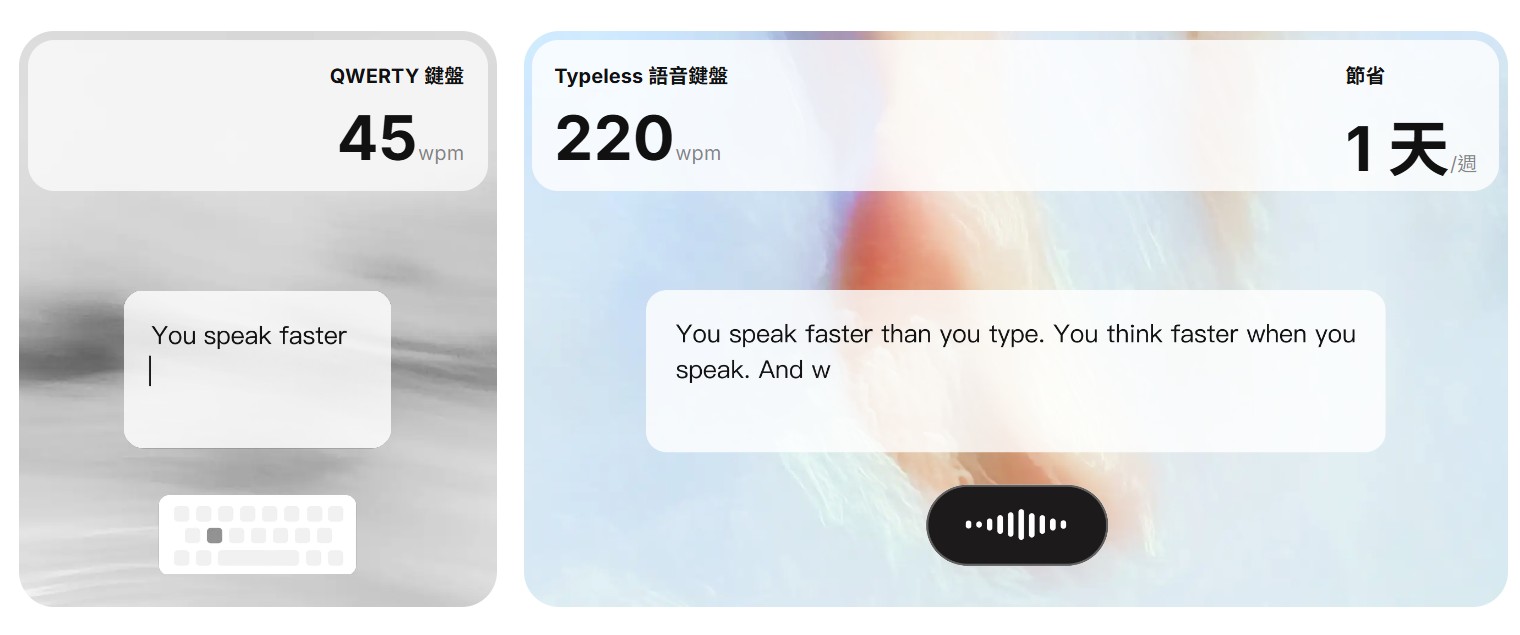
使用方式很單純:按一個鍵、開口說、放開鍵,AI 就把你說的話變成整理過、排版好的文字,不是逐字稿,是讀起來像你認真打出來的成品。
它的定位是「語音鍵盤」,CMS 後台、Line 群組通知、Email 草稿,任何有文字框的地方都能用說話取代打字。
開發這款工具的是美國加州 Palo Alto 的新創公司 Simply CA LLC,創辦人 Huang Song 是史丹佛大學校友,背後有史丹佛加速器 StartX 支持。
以下功能整理自 Typeless 官網及官方 Help Center
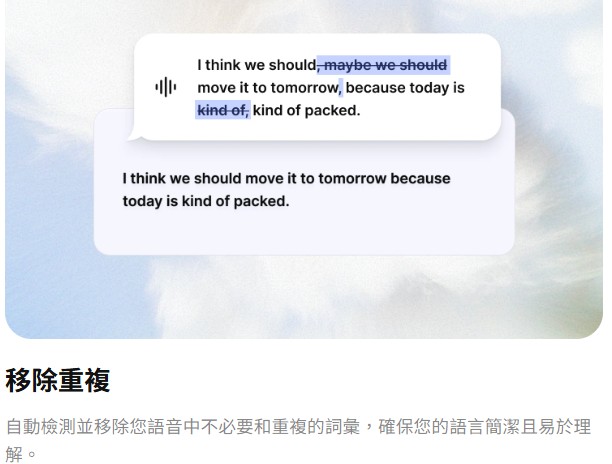
說話輸入後,Typeless 不只做語音辨識,還會跑一層 AI 整理。
根據官方 Help Center 的說明,這個流程拆成四個面向同步處理:
這四個機制加在一起,效果就是這樣:
| 你說的話 | Typeless 輸出 |
|---|---|
| 「呃 ⋯⋯ 就是說,那個,我想要跟你確認一下,那個報告,對,就是上週你說的那個,大概什麼時候可以給我?」 | 「想跟你確認一下,上週提到的那份報告,大概什麼時候可以給我?」 |
| 「第一步,打開 App,然後就是,點設定,不對,先登入,再點設定」 | 「第一步:登入。第二步:點設定。」 |
這是我覺得它跟手機內建語音輸入差最遠的地方
手機語音輸入忠實把每個「呃」都記下來,Typeless 幫你先整理好了。
這個功能是很多人沒注意到、但其實超實用的一塊。
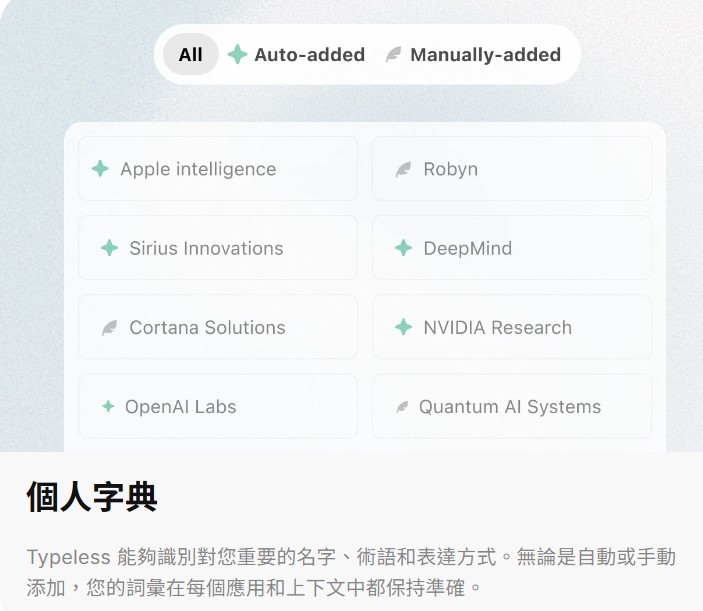
如果你的工作常用到特殊術語、品牌名稱、縮寫,或是人名、地名的特定拼法,
Typeless 預設不一定能辨識正確,但你可以直接「教」它。
根據官方 Help Center 的操作說明:
舉例:我把「WIN 投資」「winvest.tw」「ETF」這些常用詞加進去之後,
語音輸入時就再也沒有被自動修正跑掉的問題。
如果你是做金融、醫療、法律或科技領域的,有一堆產業專有名詞,這個功能值得花五分鐘設定一次。
直接開口用中文說,輸出英文,或反過來。
跨語言溝通時省去複製貼上翻譯工具的麻煩,在 Typeless 裡說完就直接輸出對應語言的文字。
不需要切換到 ChatGPT 或 Claude,在 Typeless 介面就能用語音直接提問,取得 AI 回答。
可以設定你習慣的語氣——正式、輕鬆、簡潔——之後每次語音輸入都會自動套用。
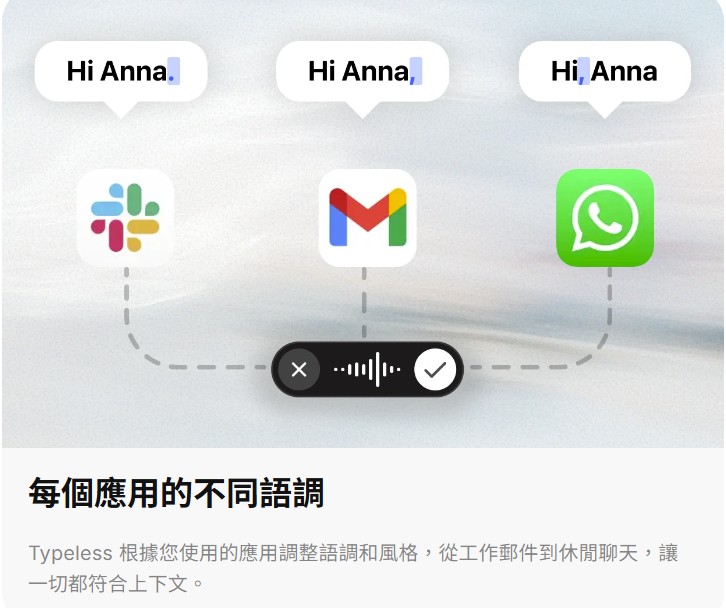
寫 Slack 訊息用輕鬆口吻,寫 Gmail 正式一點,
Typeless 讓你對不同 App 分別設定語氣,輸入時自動切換,不需要每次手動調整。
在辦公室或公開場合不方便大聲說話時,小聲說也能準確辨識。
包含繁體中文在內,超過 100 種語言都能直接開口使用,Typeless 自動偵測語言並輸出對應文字。
✅新戶LINE Pay+6%
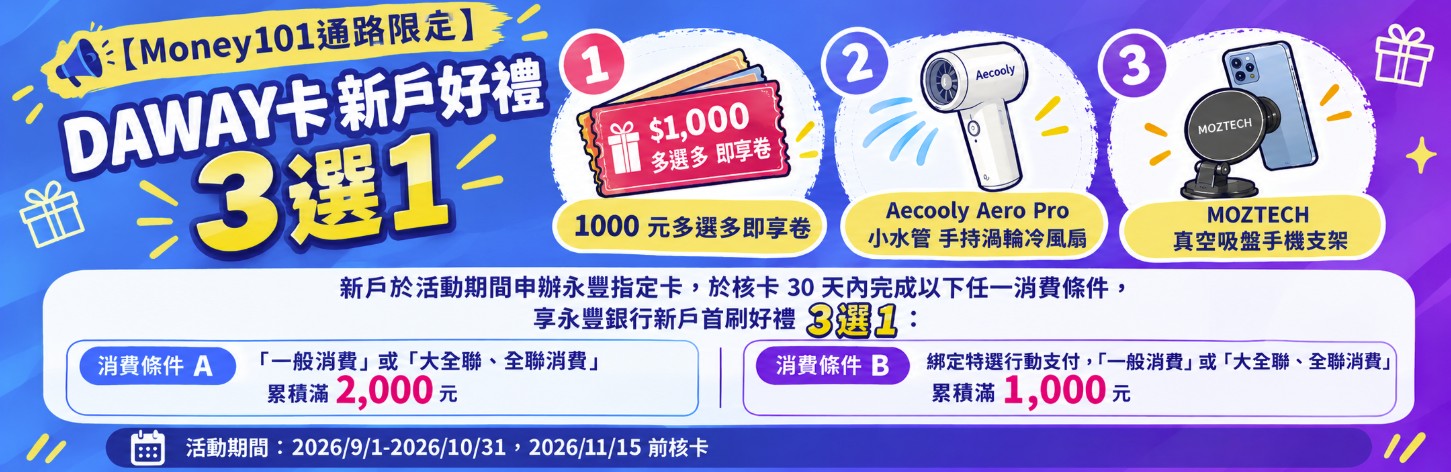
✅立即申辦永豐daway信用卡:新戶首刷禮消費累積滿 1000 元,享1000即享券
以下幾類人特別有感:
以下資料來源:Typeless 官網定價頁(截至 2026 年 6 月)。費用以美元計算,請以當日匯率換算。
| 項目 | 免費版(Free) | Pro 版 |
|---|---|---|
| 月費 | $0 | $30(月繳)/ $12(年繳) |
| 字數限制 | 每週 8,000 字 | 無限制 |
| Voice-to-Perfect-Text | ✅ | ✅ |
| 翻譯 | ✅ | ✅ |
| Ask Anything | ✅ | ✅ |
| 個人化寫作風格 | ✅ | ✅ |
| 個人詞庫 | ✅ | ✅ |
| 支援 100+ 語言 | ✅ | ✅ |
| 不同 App 不同語氣 | ✅ | ✅ |
| Whisper Mode | ✅ | ✅ |
| 團隊成員管理 | ❌ | ✅ |
| 優先功能請求 | ❌ | ✅ |
| 新功能搶先體驗 | ❌ | ✅ |
(資料來源:Typeless)
試用說明 :剛建立帳號後,系統會自動啟動 30 天 Pro 免費試用 。
試用結束後會降為免費版,若想繼續使用 Pro 功能再升級即可,不會自動扣款。
💡 獨家優惠 :透過邀請連結 https://w-invest.tw/typeless 完成新帳號註冊,可獲得 $5 美元 Typeless 信用額度 (僅限通過邀請連結的新用戶)。以年繳 $12/月計算,等於頭一個月折抵後幾乎不用錢。
✅新戶LINE Pay+6%
✅立即申辦永豐daway信用卡:新戶首刷禮消費累積滿 1000 元,享1000即享券
Typeless 目前支援以下四個平台(資料來源:Typeless 官網定價頁,截至 2026 年 6 月):
Typeless 設計成「全域語音鍵盤」,任何有文字輸入框的地方理論上都能用。
以下是常見整合場景:
| 類別 | 適用工具 / 平台 |
|---|---|
| 溝通類 | Gmail、Slack、WhatsApp、LinkedIn、X(Twitter) |
| 寫作類 | Google Docs、Notion、Apple Notes、Evernote、Substack、Obsidian、Medium |
| AI 工具類 | ChatGPT、Claude、Gemini、Perplexity |
| 工程類 | Cursor、GitHub、Jira、Linear、Discord、Warp |
| 瀏覽器 | Chrome、Arc |
| 專案管理 | ClickUp、Monday、Trello、Notion |
語音輸入工具難免讓人擔心說的話會不會被記錄下來。Typeless 官網列出的隱私保護機制如下:
| 安全機制 | 狀態 |
|---|---|
| 雲端零資料留存(Zero Cloud Data Retention) | ✅ |
| 資料不用於訓練 AI 模型 | ✅ |
| 歷史記錄儲存於裝置本地 | ✅ |
| 聽寫記錄可自行控制刪除 | ✅ |
| HIPAA 合規(醫療資訊保護) | ✅ |
| GDPR 合規(歐盟個資保護) | ✅ |
對於需要處理敏感業務資訊的使用者(如醫療、法律、財務),HIPAA 與 GDPR 合規認證是個值得注意的加分項。
✅新戶LINE Pay+6%
✅立即申辦永豐daway信用卡:新戶首刷禮消費累積滿 1000 元,享1000即享券
像「除權息公告」「ETF 配息」這類快訊,
內容結構其實大同小異:哪檔 ETF、配息多少、除息日、年化殖利率怎麼算。
以前打這類文章,手指要追上腦中已經想好的句子,常常打到一半被自己的錯字打斷節奏。
現在我會先把當天要寫的幾檔 ETF 配息資訊一次口述完——
「00919 這次配發多少、年化殖利率多少、除息日哪天」,一篇接一篇講,
Typeless 整理成段落之後,我再回頭核對數字、補上資料來源標注。
原本一篇快訊抓十分鐘排版的時間,現在大概省下一半。
個人詞庫這個功能我也實際設定過:把「WIN 投資」「00981A」這些常用字加進去之後,
辨識準確度明顯提升,不會再被自動修正成奇怪的同音字
遇到那種需要解釋一大段狀況的訊息,打字容易越打越亂,改了又改。
說話反而有頭有尾。現在遇到要回一段比較長的說明,習慣直接說,講完一遍大概就有七八成可以用了,稍微調整一下就發出去。
這是意外發現很好用的情境。要給 AI 一個詳細的 prompt,打字很費時,說起來根本不花力氣。
說完之後 Typeless 把口語整理好,直接貼進去就是一個結構清楚的 prompt,省去很多來回修改的步驟。
剛開始用的時候,「winvest」這類詞常常被辨識錯,加進個人詞庫之後就完全沒有這個問題了。
這個動作花不到五分鐘,但對日常使用順暢度的幫助很大。
如果你的工作有一堆產業術語,強烈建議第一天就把常用詞整理進去。
我覺得比較特別的地方 :不同 App 套不同語氣這點,實際上比想像中有用。
寫 Line 跟寫 Gmail 的口氣確實不一樣,以前要手動調,設定好之後就自動切換了。
需要注意的地方 :
免費版每週 8,000 字的限額,對輕度使用者可能夠用,
但如果有在寫長文章或密集回訊息,大概兩三天就見底了。
用了一段時間之後,把覺得值得說的地方整理成下面這份清單,讓還在考慮的人可以快速判斷合不合用。
Step 1:點擊 https://w-invest.tw/typeless 進入邀請頁面 (透過此連結才能取得 $5 美元信用額度,直接從官網進入不會有)
Step 2:建立帳號,系統自動啟動 30 天 Pro 免費試用
Step 3:下載對應裝置的 App(macOS/Windows/iOS/Android)
Step 4:完成設定後,開口說話就能開始使用
Step 5(建議):進入 Dictionary 頁面,把你的常用專有名詞加進去
30 天試用期結束後,若不升級就自動降為免費版,不會自動扣款。
A:Typeless 支援超過 100 種語言的語音辨識,繁體中文可以正常輸入。App 介面目前以英文為主。
Q:免費版每週 8,000 字是什麼概念? A:大約是 8 到 10 篇 Slack 長訊息,或 3 到 4 封詳細的 email,或 1 篇千字文章的草稿。輕度使用者通常夠用,密集使用者建議直接選 Pro。
A:可以。根據 Typeless 官網說明,在 App 帳戶設定頁面的「Subscription」取消即可,沒有強制鎖定期。
A:透過邀請連結 https://w-invest.tw/typeless 完成新帳號註冊後,$5 美元會自動加入帳戶,可用於折抵 Pro 訂閱費用。
Q:Typeless 和手機內建語音輸入有什麼不同?
A:
我之前在手機上口述 ETF 配息數字給自己當筆記,
常常講到「年化殖利率大概 5 點 ⋯⋯ 不對,應該是 5.3%」,
手機內建語音輸入會把「不對」「應該是」全部老實打進去,變成一段我得自己重新刪改的雜訊。
換成 Typeless 之後,同一句話它只留下「年化殖利率約 5.3%」,
講錯重講也不會出現在最終文字裡,省下的是事後校對的時間
A:Typeless 官方文件目前未說明上限,實際操作建議以常用的核心術語為主,加完就能立即生效。
A:有 Whisper Mode(低語模式),在辦公室或不方便大聲說話的場合,用較小音量說話也能正確辨識。
A:Pro 版支援新增團隊成員,可在 App 升級後自行添加,適合小團隊共同使用。
Typeless 的核心價值很直觀:說話比打字快,AI 幫你整理得比口語漂亮。對於每天需要大量文字輸出的人——不管是寫信、做筆記、打 prompt,還是草擬文章——這個工具解決的是很實際的效率問題。
個人詞庫的設定只需要五分鐘,卻讓整體使用順暢度大幅提升,這是我覺得第一天就該做的事。免費版每週 8,000 字可以先試用,加上 30 天 Pro 試用,基本上不用花錢就能充分體驗再決定要不要付費。
👉 透過邀請連結 https://w-invest.tw/typeless 完成新帳號註冊,取得 $5 美元 Typeless 信用額度。
以下是站長推薦的數位帳戶,有興趣可以點連結看更詳細。
台新 Richart 數位帳戶 10 分鐘開戶 3.5% 高利活存
信用卡像是 星展eco永續卡 也有無腦刷國內 1.2% 、國外 5% 回饋非常好用,
有興趣可以點連結看更詳細。
