1. 加入 LINE 好友


2. 傳送會員綁定指令
複製你的「會員綁定指令」到Win 投資 LINE 平台上送出
等待 LINE 回應會員綁定完成訊息


在數位溝通與文件製作的過程中,螢幕截圖早已是我們不可或缺的「視覺語言」。
想要精準地捕捉畫面,除了要知道按鈕在哪裡,更重要的是理解不同情境下應選用哪種工具,才能事半功倍。
這篇文章將以自然、專業的方式,帶你認識基本的快速鍵操作,以及解決許多人最頭疼的「長截圖」難題。
對於一般截圖需求,Windows 和 Mac 系統都提供了內建的快速鍵。
掌握這些快捷操作,可以讓你在幾秒內完成畫面的擷取。
老實說,在 Windows 系統中,光是 PrtSc 這個按鍵就延伸出了好幾種功能,初學者可能會有點混亂。
我將它們客觀地整理成以下表格,讓你一目瞭然:
| 系統 | 動作 | 快捷鍵 | 結果/備註 |
|---|---|---|---|
| Windows | 全螢幕截圖(到剪貼簿) | PrtSc | 複製到剪貼簿,可貼上小畫家或聊天軟體 |
| Windows | 全螢幕截圖(自動存檔) | Win + PrtSc | 自動存入:圖片 ➜ 螢幕擷取畫面 |
| Windows | 目前視窗截圖 | Alt + PrtSc | 只截取作用中視窗,存於剪貼簿 |
| Windows | 開啟截圖工具(影像) | Win + Shift + S | 打開「截圖工具」選擇剪取區域/模式 |
| Windows | 螢幕錄影(視訊剪輯) | Win + Shift + R | 由截圖工具錄影,目前為新功能 |
| Mac | 全螢幕截圖(自動存檔) | Shift + Command + 3 | 自動存檔到桌面 |
| Mac | 選取區域截圖 | Shift + Command + 4 | 可直接框選截圖區域,存至桌面 |
(資料整理:Win 投資 )
如果你追求的不只是單純的截圖,而是後續的註解和處理,Windows 的內建**「剪取工具」(Snipping Tool)**是強大的幫手。你可以透過 Win + Shift + S 快速開啟它。
剪取模式類型:
剪取工具提供多種捕捉模式,以應對不同需求:
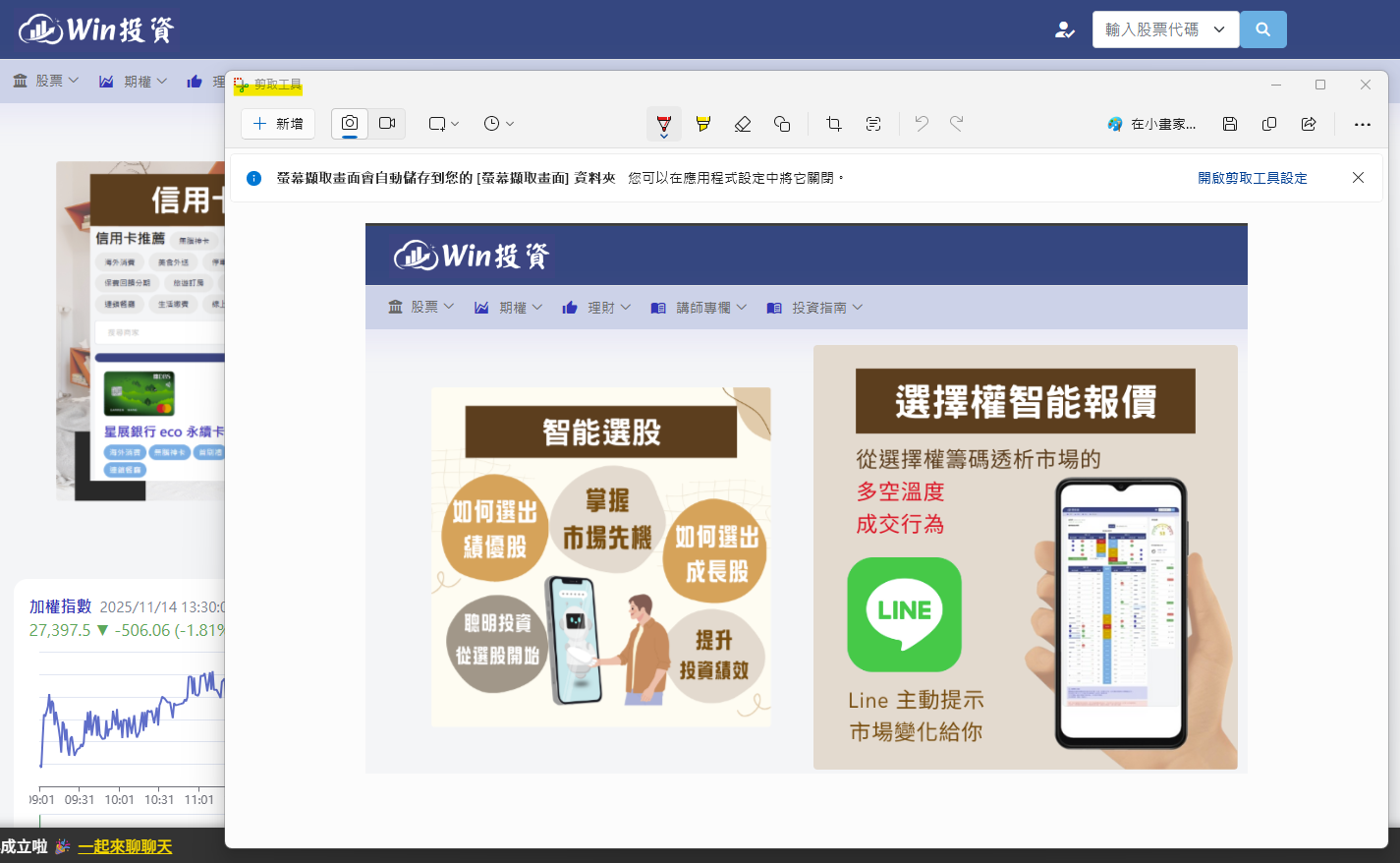
進階功能 (編輯與優化):
在擷取內容後,系統會自動將內容複製到 [剪取工具] 視窗,你可以在其中進行以下操作:
電腦「長截圖」(或稱滾動截圖)是指截取超出單一螢幕高度的內容,例如長網頁或文件。
我們必須客觀地指出,Windows 11 內建的「剪取工具」目前尚不直接支援原生長截圖。
幸運的是,我們有幾種專業且高效的方法來解決這個問題,主要分為瀏覽器內建功能與第三方工具。
這是最不需下載軟體、操作最簡單的長截圖方式:
| 方法 | 適用範圍 | 操作步驟 |
|---|---|---|
| Microsoft Edge 瀏覽器 | 網頁(可長頁截圖) | 1️⃣ 按 Ctrl + Shift + S2️⃣ 工具列選擇 截取整頁 |
| Chrome 瀏覽器(開發者工具) | 網頁(可長頁截圖) | 1️⃣ 按 F12 或 Ctrl + Shift + I 開啟開發者工具 2️⃣ 按 Ctrl + Shift + P 開啟命令列 3️⃣ 輸入 Screenshot4️⃣ 點選 Capture full size screenshot(捕捉完整頁面) |
| Windows Snipping Tool(截圖工具) | 任意畫面(不支援整頁自動捲動) | 1️⃣ Win + Shift + S 開啟截圖工具 2️⃣ 選取區域截圖(錄影功能:Win + Shift + R) |
| Mac 系統內建截圖 | 任意畫面(不可自動整頁捲動) | 1️⃣ Shift + Command + 5 開啟截圖控制列 2️⃣ 可選擇區域截圖/整個螢幕/螢幕錄影 |
| 第三方軟體(如 PicPick / Snagit) | 網頁、文件、任何可捲動畫面 | 具備 自動捲動截圖 ,適合長頁與文件截圖 |
網頁
1. 按 F12 開啟開發者工具。
2. 按 Ctrl + Shift + P 呼叫命令面板。
3. 輸入 "Capture full size screenshot" 後按 Enter,Chrome 會自動截取並保存整個網頁。
對於一般用戶來說,若截圖內容是網頁,使用 Chrome 的開發者工具或 Edge 的內建功能是最直接且無痛的解決方案。
2. 針對任意程式畫面的長截圖(專業工具)
如果需要截取應用程式、超長文件或非瀏覽器界面的長頁面,則需要依賴專業工具:
總結來說,電腦截圖已經從單純的按鍵操作,
演變成一套結合了快捷鍵、內建工具(剪取工具)和專業軟體(如 PicPick)的完整效率系統。
理解這些不同的方法,能讓你在各種情境下,都能專業且高效地完成工作。
延伸閱讀:ChatGPT 費用多少?免費與付費的差異、值得買嗎?
| 方法 | 適用範圍 | 操作步驟 |
|---|---|---|
| Microsoft Edge 瀏覽器 | 網頁(可長頁截圖) | 1️⃣ 按 Ctrl + Shift + S2️⃣ 工具列選擇 截取整頁 |
| Chrome 瀏覽器(開發者工具) | 網頁(可長頁截圖) | 1️⃣ 按 F12 或 Ctrl + Shift + I 開啟開發者工具 2️⃣ 按 Ctrl + Shift + P 開啟命令列 3️⃣ 輸入 Screenshot4️⃣ 點選 Capture full size screenshot(捕捉完整頁面) |
| Windows Snipping Tool(截圖工具) | 任意畫面(不支援整頁自動捲動) | 1️⃣ Win + Shift + S 開啟截圖工具 2️⃣ 選取區域截圖(錄影功能:Win + Shift + R) |
| Mac 系統內建截圖 | 任意畫面(不可自動整頁捲動) | 1️⃣ Shift + Command + 5 開啟截圖控制列 2️⃣ 可選擇區域截圖/整個螢幕/螢幕錄影 |
| 第三方軟體(如 PicPick / Snagit) | 網頁、文件、任何可捲動畫面 | 具備 自動捲動截圖 ,適合長頁與文件截圖 |
以下是站長推薦的數位帳戶,有興趣可以點連結看更詳細。
台新 Richart 數位帳戶 10 分鐘開戶 3.5% 高利活存
信用卡像是 星展eco永續卡 也有無腦刷國內 1.2% 、國外 5% 回饋非常好用,
有興趣可以點連結看更詳細。
