1. 加入 LINE 好友


2. 傳送會員綁定指令
複製你的「會員綁定指令」到Win 投資 LINE 平台上送出
等待 LINE 回應會員綁定完成訊息

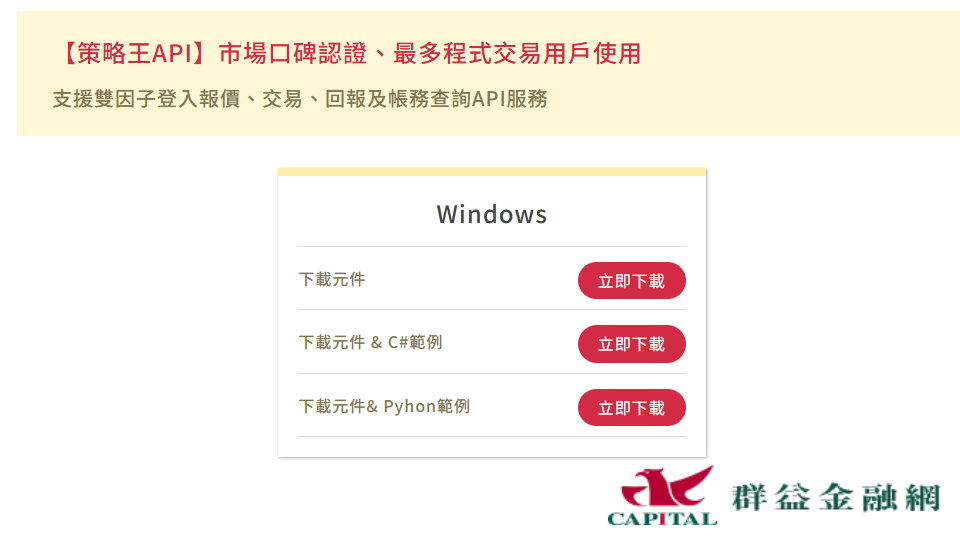
群益 API 是一套可以讓你自己寫程式,直接在群益券商下單的工具。簡單說,就是可以自己寫個小機器人幫你下單,或者純粹拿來讀即時報價也OK。
我自己有串接過多家的券商 Api,整體下來覺得群益很用心在經營 API。他們提供的功能算蠻完整的,像是即時回應、事件觸發這些都有,整個範例架構很完整,各種 Api 功能都有範例可以參考。
這篇是我接下來寫一系列 C# 群益 API 開發教學的基礎篇,先帶大家從最基本的地方開始,像是怎麼下載群益提供的 C# 範例、怎麼安裝必要的元件、怎麼開啟跟執行這些範例。
先把官方的範例跑得動,後面我們才有辦法開始真正開發屬於自己的下單介面。我會一步步分享我自己開發的過程,讓第一次接觸群益 API 的新手也能跟上。
使用群益的 API 服務,首先要有群益證券的帳戶,如果你還沒有群益的帳戶的話,可以點此線上開戶。

線上開戶只要完成上傳及填寫資料、契約簽署及出入金約定三個步驟就可以完成了。
當完成之後,你就可以執行台股、複委託、期貨及信託的服務。
當開戶完成之後,你還需要向你的營業員申請使用 Api 的資格,營業員會要求你簽署契約,這樣才能後續下載運行 Api 的服務。
群益 Api 下載頁面: 連結
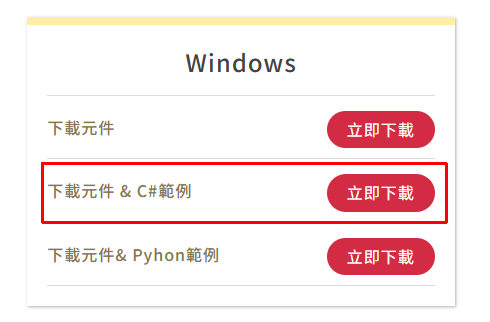
選擇「下載元件 & C# 範例」這個下載。
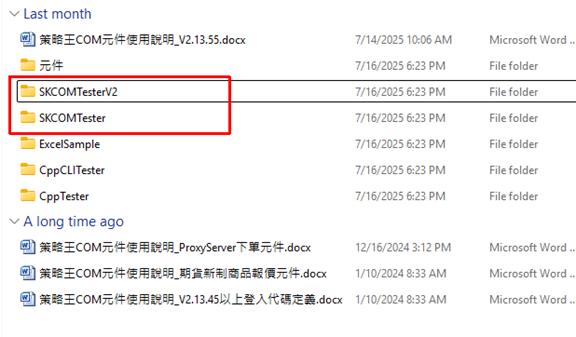
下載之後解壓縮看到的 SKCOMTester 或SKCOMTesterV2 這兩個目錄都是 C# 的程式範例。
安裝元件是為了讓 C# 範例和之後自行開發程式可以正常執行。
在安裝元件之前,建議先將下載的目錄移動至 C:\ 底下,例如 C:\CapitalAPI_2.13.55_CExample\
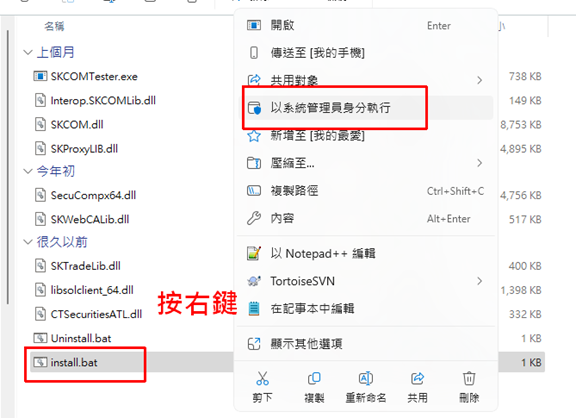
打開路徑「\元件」,選擇你要安裝 x64 或 x86 的版本,我會建議安裝 x64 版本,x86 是舊型的 32 位元版本。
將「install.bat」按右鍵「以系統管理員身分執行」。
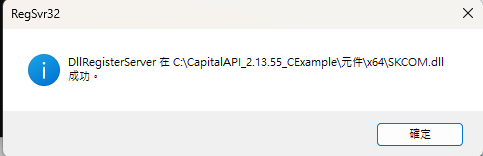
註冊成功訊息。
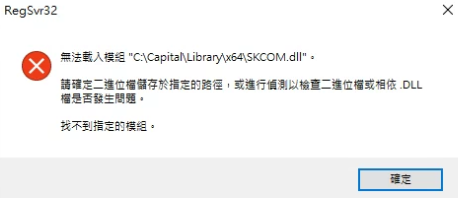
如果你安裝元件時發生錯誤,例如問題是「請確定二進位檔儲存在指定的路徑」。
可以檢查以下步驟:
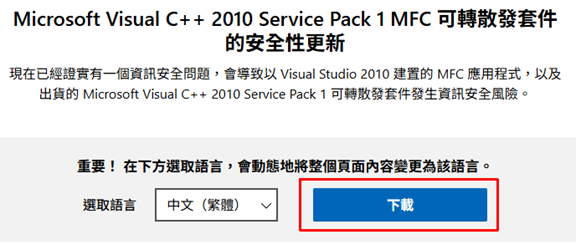
選擇你 Api 要安裝的版本,建議使用 x64 版本。
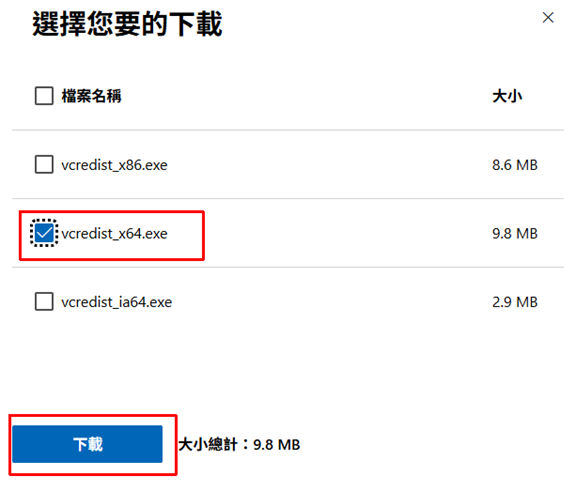
下載後執行安裝。
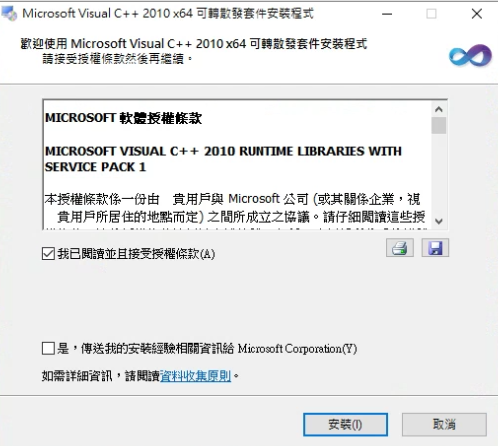
當遇到已有執行中程式需要先關閉時,可以選「忽略」,然後安裝後重開機即可。
當重開機後,回到元件目錄,重新在「install.bat」按右鍵「以系統管理員身分執行」。
從群益官方下載憑證安裝工具,下載連結
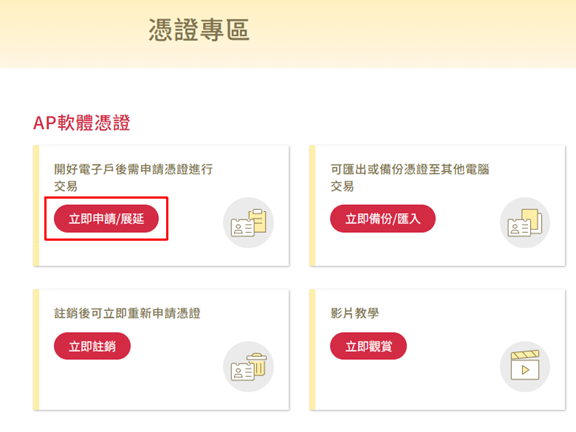
點擊「憑證專區」

點擊「立即申請/展延」,之後會下載 「RAWinApp.exe」檔案。
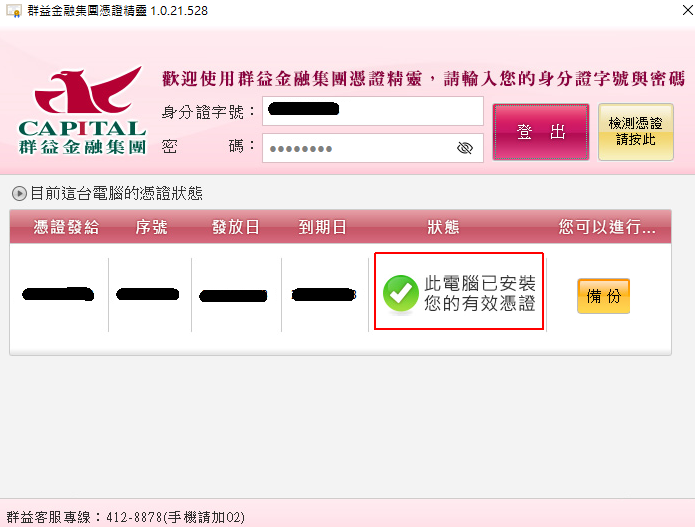
在憑證工具上登入你的群益帳密,然後執行申請或匯入憑證,將憑證安裝在你的電腦上。
安裝完成後,工具會顯示你的電腦已安裝有效憑證。
群益在新版本開始要求使用 Api 的使用者要先完成 Api 連線測試小程式,在群益 Api 下載的頁面下方會看到小程式的下載連結。
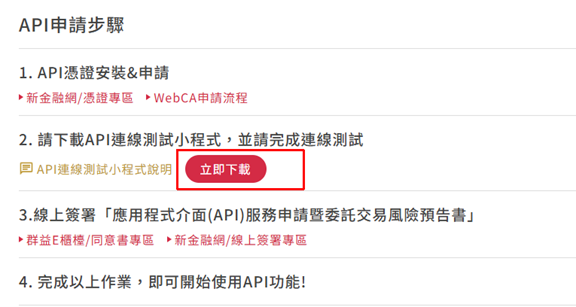
下載後解壓縮,選擇你要測試 x64 或 x86 的版本,建議使用 x64 版本,x86 是舊型的 32 位元版本。
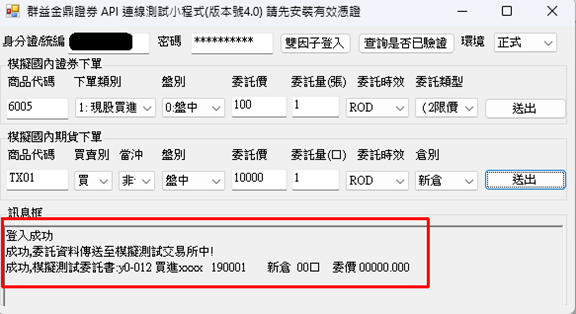
執行目錄內的 SKCOMVerifyDJ.exe 程式,輸入個人的群益登入帳密,然後在模擬國內證券下單和模擬國內期貨下單這邊,隨意輸入數值後按「送出」。
兩個功能都執行後,下面出現成功的訊息就測試完成了。
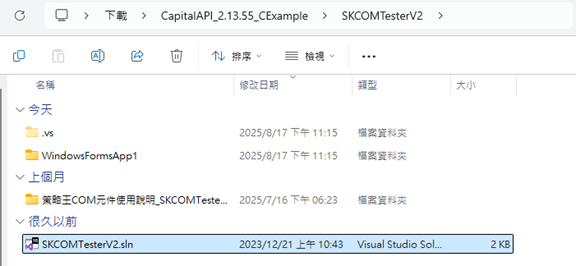
開啟範例目錄內的 \SKCOMTesterV2\SKCOMTesterV2.sln
如果還沒安裝 Visual Studio 2022 的話,可參考這篇下載安裝: 安裝 Visual Studio 2022 開發工具。
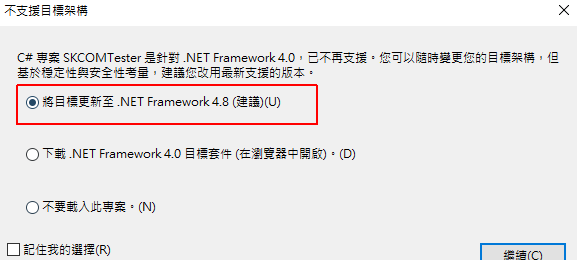
如果遇到 .NET Framework 版本太舊無法載入問題,可以直接升級使用最新版本開啟。
所開啟的專案可以先編譯一遍,在專案按右鍵選擇「建置」,檢查是否編譯成功。
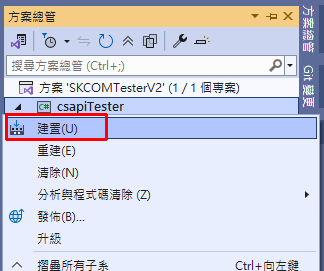
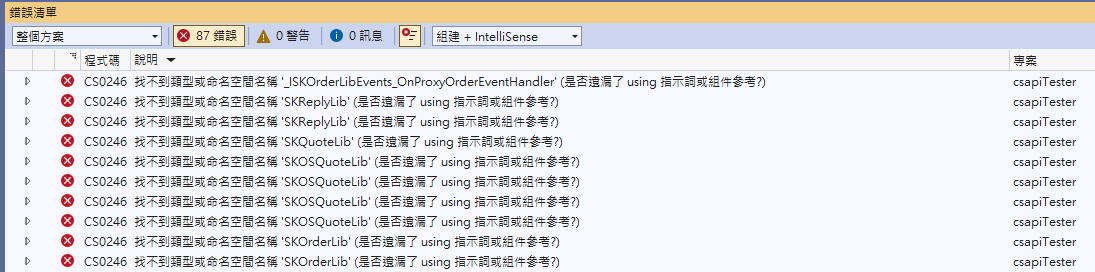
在編譯時,如果出現各種「找不到類型或命名空間名稱」的錯誤,如下圖:
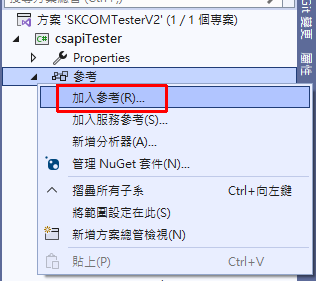
可以點選專案的參考 > 加入參考功能。
然後選擇「瀏覽」。
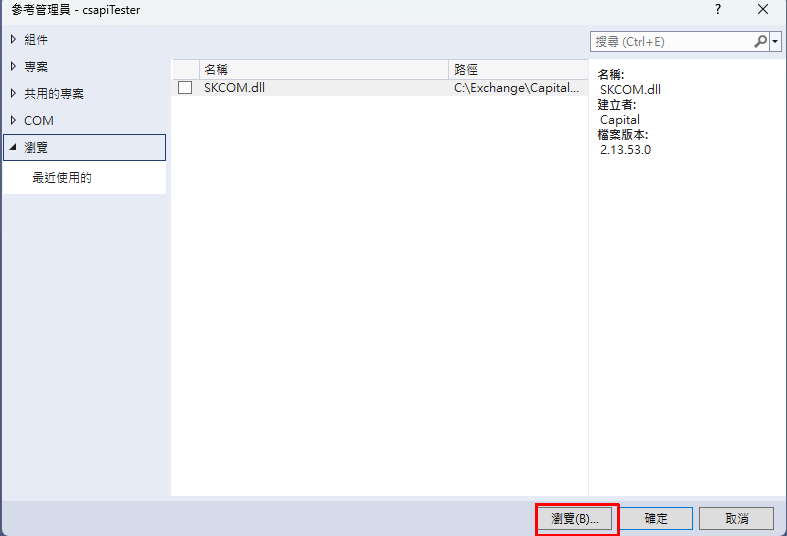
找到元件目錄下 > x64 > 的「SKCOM.dll」檔案,按加入。
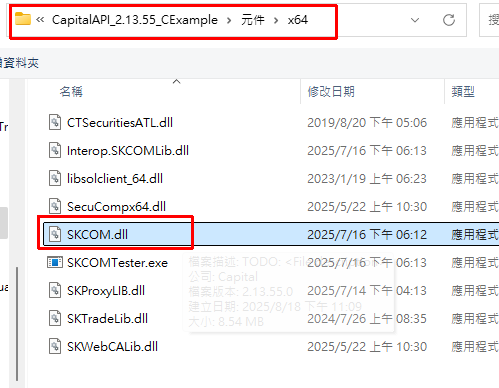
加入後,專案的參考底下就會出現引用檔案了。
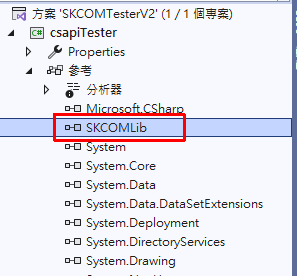
這時再重新編譯建置專案,就不會有錯誤了。
編譯成功的話,就直接按 ”F5” 執行專案。可以出現以下畫面,就表示你的範例可以正常執行。
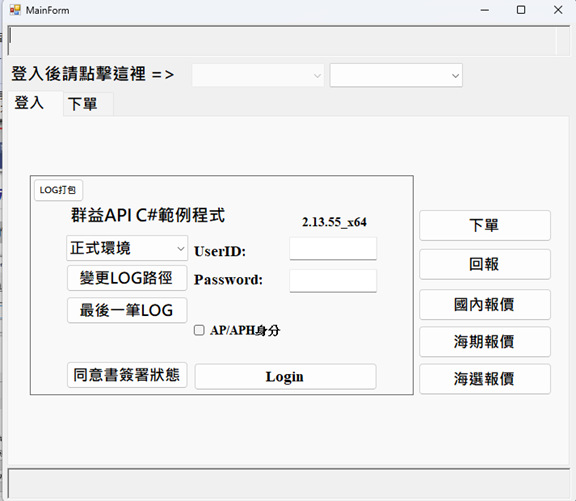
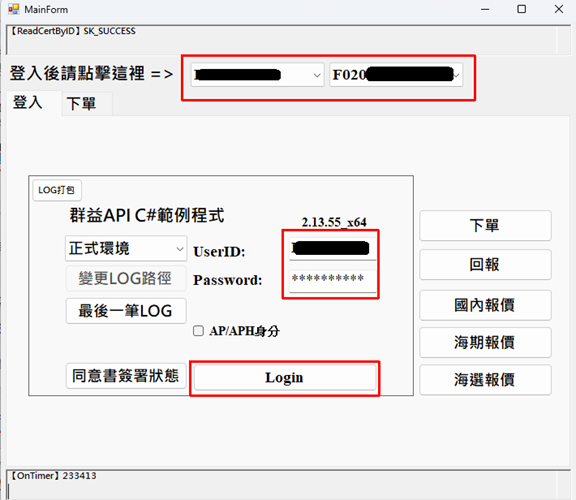
在範例程式上輸入群益帳密,執行「Login」,登入成功後,選擇上面的下拉,就可以看到自己的期貨帳號了。
範例的基本下載安裝運行已完成了,接下來就可以再參考範例程式和文件來執行更進階的功能了。
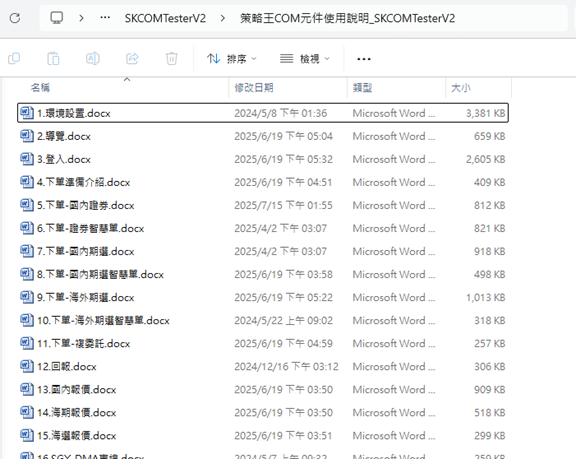
在下載的範例目錄中,還有一份群益 Api 的開發文件,裡面介紹的很詳細,各種 Api 方法都有介紹,接下來開發的過程中,都可以參考文件上的說明。