
如何建立第一個 C# .Net Core WinForm 專案 Hello World

如何建立第一個 C# .Net Core WinForm 專案 Hello World

發佈日期 2025/08/07 異動日期 2025/08/07 馬大叔 瀏覽人數 132 留言數 {{KnowledgeArticle.commentCnt}}
學習主題

我們接下來的選擇權程式交易課程,都是建立在 C# WinForm 的專案環境下,所以接下來教學一下如何建位第一個 C# WinForm 專案。

Visual Studio 是微軟開發的整合開發環境(IDE),我經常簡稱 VS。

如果你是第一次使用程式開發環境的初學者,可以照著下面步驟建立自己第一隻程式,了解一下寫程式的環境是什麼。

🚀 Step 1:開啟 Visual Studio 2022

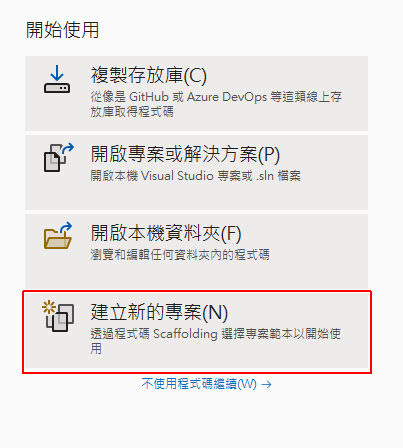
  1. 點擊桌面或開始選單中的 Visual Studio 2022。
  2. 開啟後,點選「建立新專案(Create a new project)」。

🧩 Step 2:選擇專案類型

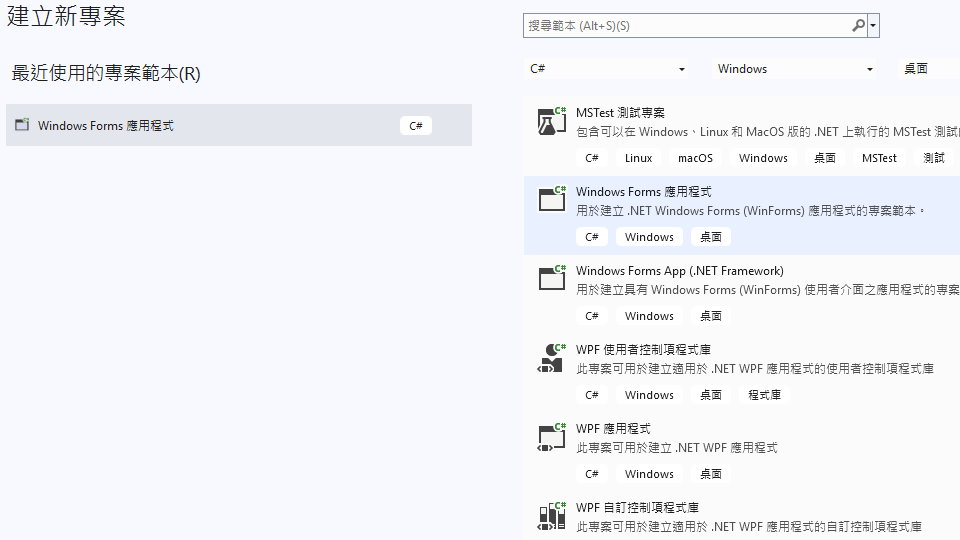
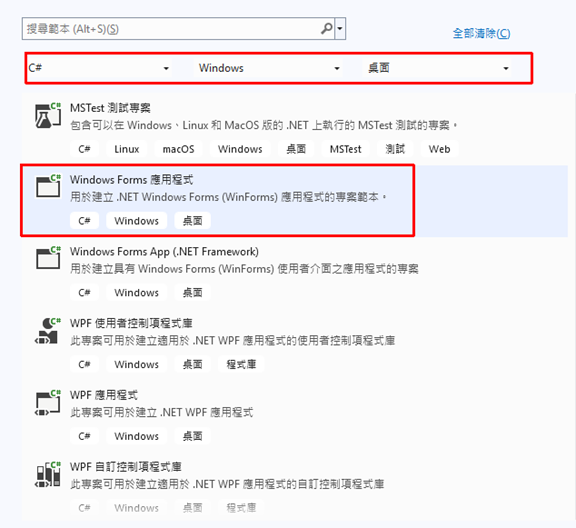
  1. 在「建立新專案」畫面中,搜尋欄輸入「WinForms」或「Windows Forms App」。
  2. 或是篩選 C#、Windows、桌面,直接找到桌面類型的專案。
  3. 點擊「下一步」。

⚠ 請不要選擇 .NET Framework,那是舊版的框架。

✏ Step 3:設定專案名稱與位置

  1. 輸入你的專案名稱(例如:MyWinFormApp)。
  2. 選擇儲存路徑。
  3. 可選填命名空間(Namespace)。
  4. 點擊「下一步」。

📦 Step 4:選擇 .NET 版本

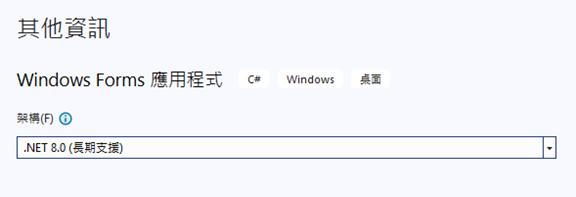
  1. 在「框架」欄位中選擇你要使用的 .NET 版本(建議選 .NET 8 或更新版本)。
  2. 點擊「建立(Create)」。

🖥 Step 5:開始設計 WinForm 介面

  1. 你會看到一個空白的 Form1 表單畫面。
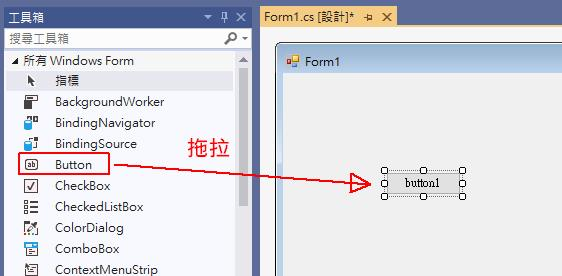
  2. 可以在右側的「工具箱(Toolbox)」中拖曳按鈕、標籤、文字框等元件到表單上。
  3. 點兩下按鈕即可跳到程式碼畫面撰寫事件處理程式,例如 button1_Click。

選擇新建立的按鈕後,在右邊「屬性」視窗,選擇「Text」可修改顯示文字,然後按 Enter。
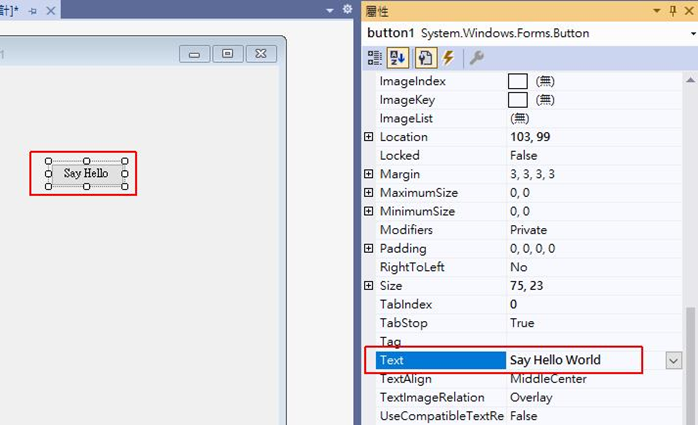
同樣選擇按鈕下,屬性可修改 (Name) 為 btnSay。

剛剛已新增一個按鈕,接下來新增一個可顯示文字的標籤。
從「工具箱」裡面將「Label」拖拉至設定介面。
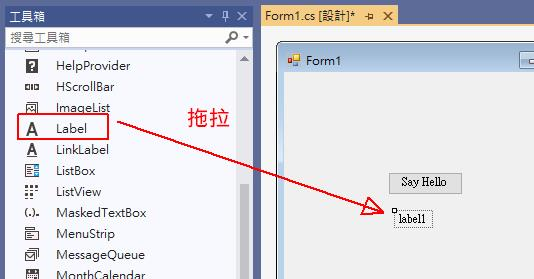
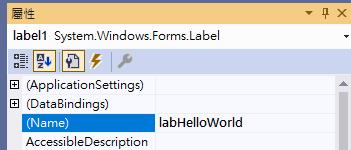
修改標籤的屬性,將(Name) 設為 labHelloWorld,然後按 Enter。
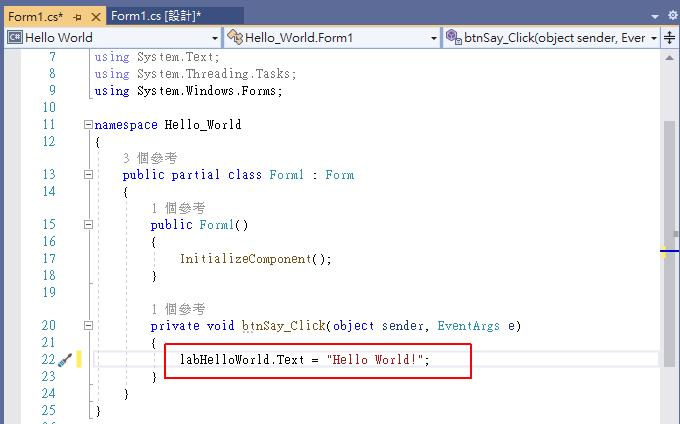
在剛剛新增加按鈕上,雙擊按鈕進入程式區段。

在區塊範圍內寫入程式碼
▶ Step 6:執行你的程式

  • 點選上方的「啟動」綠色按鈕(或按 F5)來執行程式。
  • 預設會編譯並跑出你設計的視窗程式。

執行啟動後,點擊「Say Hello」,下方的 Label 文字會變更為 Hello World!。
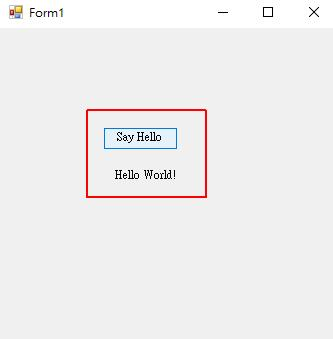
你已經完成第一個 C# WinForm 的 Hello World 程式了。

留言

{{item.UserName}} {{DateFromat(item.KnowledgeArticleCommentDatetime,'yyyy/MM/dd HH:mm')}} 回覆
{{item.KnowledgeArticleCommentContent}}
{{item2.UserName}} {{DateFromat(item2.KnowledgeArticleCommentDatetime,'yyyy/MM/dd HH:mm')}} 回覆
{{item2.KnowledgeArticleCommentContent}}
選擇權程式交易:模組化實戰攻略

選擇權程式交易:模組化實戰攻略

馬大叔 0 人訂閱
《選擇權程式交易:模組化實戰攻略》是一門手把手教你從零開發個人化選擇權交易工具的實作課程。 我會一步一步帶你打造各種實用模組:從報價讀取、部位監控、到策略下單,全都自己來。
訂閱方案

未讀文章

{{item.KnowledgeArticleName}}
{{DateFromat(item.KnowledgeArticleUpdateDate,'date')}}
{{CommaFormat(item.KnowledgeArticleViewers)}}

Line 推播設定

Line 會員綁定
({{linePush.isBindText}})
新文章發佈時通知
超過 1 個月未登入網站,將會停止推播服務

選擇權程式交易:模組化實戰攻略 熱門文章

{{item.KnowledgeArticleName}}
{{DateFromat(item.KnowledgeArticleUpdateDate,'date')}}
{{CommaFormat(item.KnowledgeArticleViewers)}}
🎉 Win 投資 Line 社群成立啦 🎉 一起來聊聊天